Depois de fechar uma venda, tenha em mente que seu time ainda precisa organizar o onboarding e a passagem para o pós-venda. É aí que entram as automações do Agendor CRM, que podem cuidar de parte dessas tarefas manuais e acabam de ganhar cinco melhorias para facilitar o dia a dia da equipe comercial.
Com as novidades, você tem mais controle sobre o que acontece automaticamente: pode escolher quais informações acompanham um negócio duplicado, evitar que atividades sejam agendadas para sábados e domingos e definir quando atualizar uma negociação, por exemplo.
Também há melhorias para enviar arquivos pelo WhatsApp e dar acesso ao cadastro do cliente para quem assume o atendimento. Veja como cada uma funciona e onde pode ajudar o seu time.
Antes de tudo: como funcionam as automações do Agendor CRM?
Com as automações, você define quando o CRM deve agir e o que ele precisa fazer. O que dá início ao processo é o gatilho, e o que o sistema faz em seguida é a ação.
Por exemplo, você pode configurar:
- Quando uma venda for ganha: duplicar o negócio para o funil de renovação;
- Quando um negócio ficar parado em uma etapa: agendar uma atividade para o vendedor retomar o contato.
Também é possível inserir uma espera entre as ações, para que o próximo passo aconteça no intervalo adequado ao seu processo.
Você define as regras, e o Agendor CRM executa o que foi configurado. O vendedor ganha tempo, e o gestor consegue padronizar tarefas que precisam acontecer em cada etapa da negociação.
Agora, veja o que as cinco melhorias acrescentam a essa rotina.
1. Escolha o que as automações levam ao duplicar um negócio
Uma venda foi fechada, e a automação abriu um novo negócio no funil de renovação. Isso é ótimo! Mas será que esse novo registro precisa começar com o mesmo valor, os mesmos produtos e todos os campos preenchidos?
Nem sempre. Uma renovação pode envolver outra quantidade, novos serviços ou condições que ainda serão negociadas.
Agora, ao configurar a duplicação, você escolhe quais informações acompanham o novo negócio:
- Atividades anteriores: decida se elas devem aparecer no novo negócio, para consultar o que já foi feito;
- Valor, produtos e serviços: mantenha os dados da venda anterior ou comece o novo negócio zerado;
- Campos personalizados: aproveite as informações preenchidas ou deixe os campos em branco para a próxima negociação.
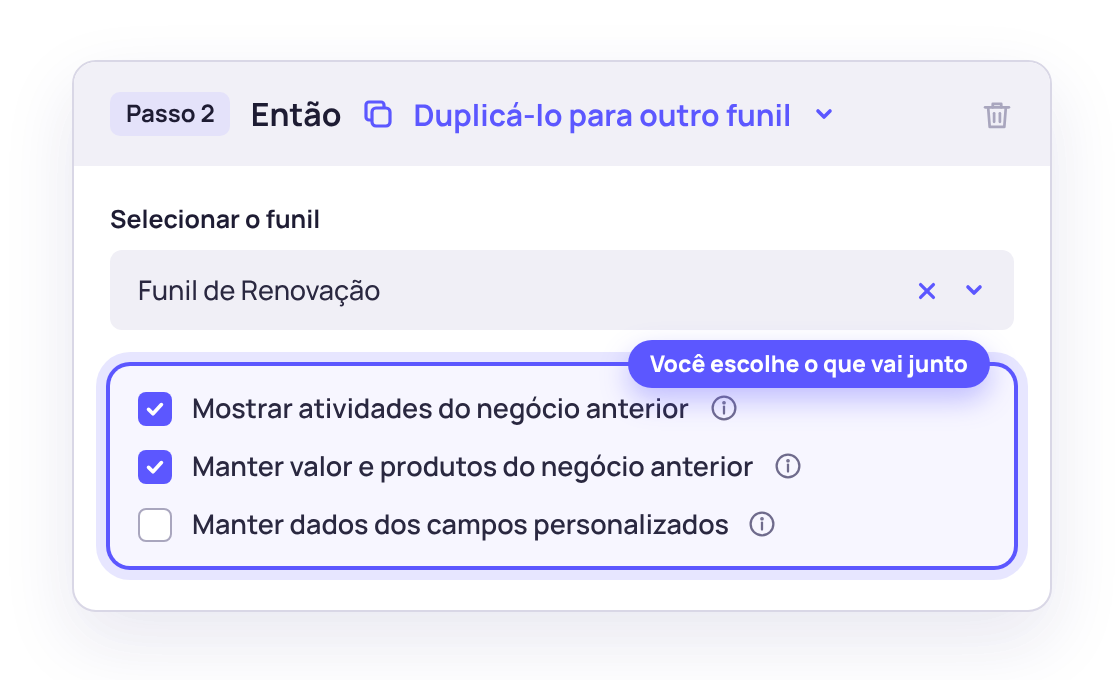
Por exemplo: uma distribuidora pode manter os produtos do pedido anterior para facilitar a recompra, enquanto uma prestadora de serviços pode começar a renovação com valor zerado, porque o escopo será revisto.
O novo negócio já nasce mais próximo do que o time precisa. E o vendedor economiza o tempo que gastaria apagando ou ajustando informações depois.
2. Pule fins de semana nos prazos das automações
Pense na seguinte situação: você combina que o vendedor deve retomar um contato daqui três dias. Só que, sem perceber, a atividade acabaria caindo no sábado.
Com a opção Pular fins de semana, o prazo que cair no sábado ou domingo passa para a segunda-feira seguinte.
Esse ajuste pode ser usado em dois pontos:
- No prazo de uma atividade: para organizar a data da tarefa que será criada para o vendedor;
- No intervalo entre ações: para ajustar quando a automação deve continuar a sequência configurada.
Com esse ajuste, o vendedor começa a segunda-feira com o retorno agendado para aquele dia, sem acumular tarefas que venceram durante o fim de semana.
Feriados continuam contando normalmente: essa opção considera sábados e domingos. Entenda mais sobre como funciona essa novidade.
Vale observar a ação escolhida no fluxo: agendar uma atividade de e-mail cria uma tarefa para o vendedor. Para o sistema enviar a mensagem, é preciso configurar a ação de envio de e-mail.
3. Atualize etapa, status e responsável do negócio automaticamente
O funil de vendas fica mais útil quando mostra o que está acontecendo nas negociações. Só que manter essa organização exige uma sequência de pequenas atualizações ao longo do dia.
Com a ação Atualizar o negócio, as automações podem fazer esses ajustes no registro existente, mantendo o histórico da negociação.
Você pode aplicar a novidade em situações como estas:
- Passagem da pré-venda para vendas: quando a qualificação termina, o negócio segue para o funil em que o vendedor dará continuidade à negociação;
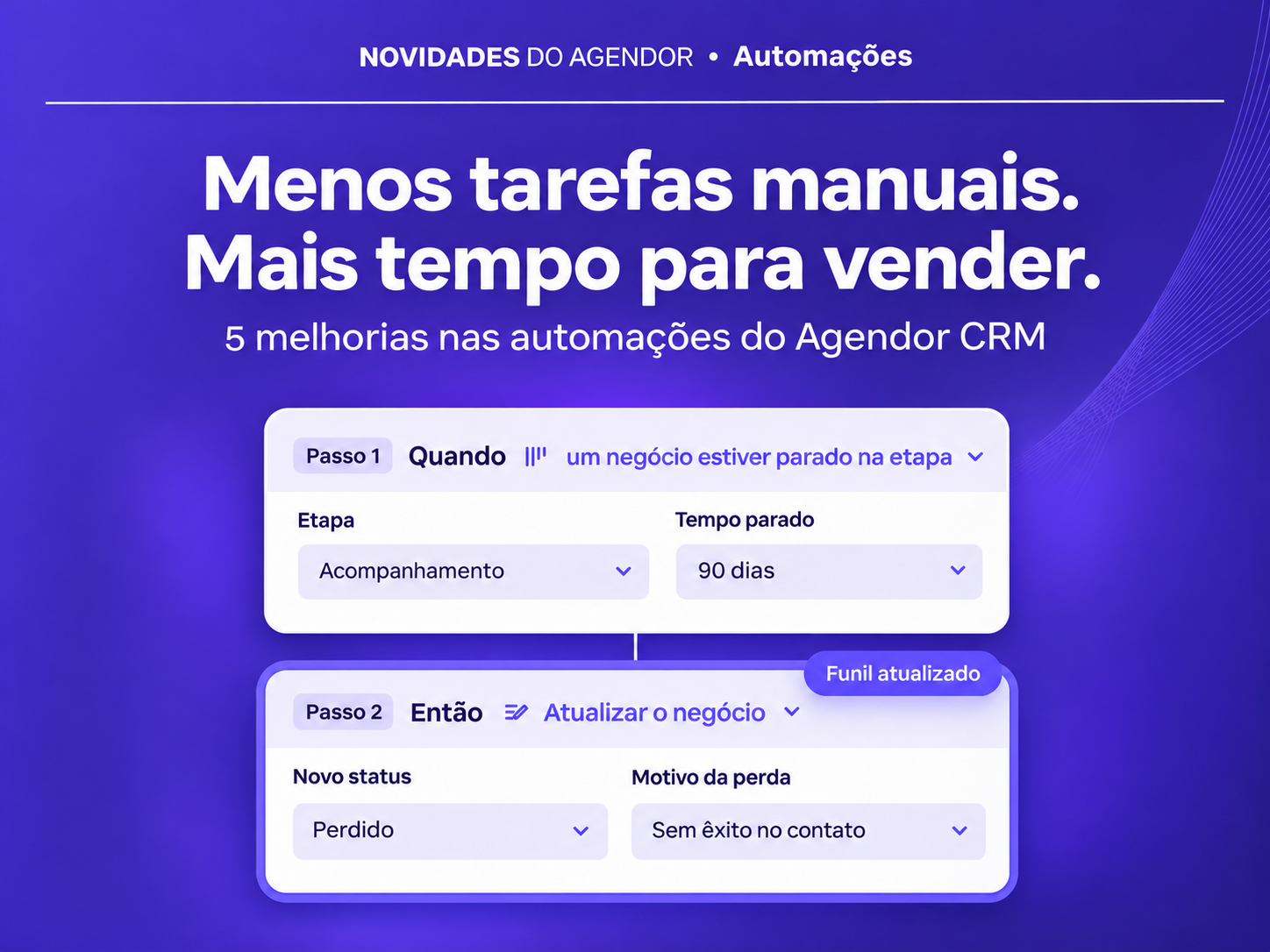
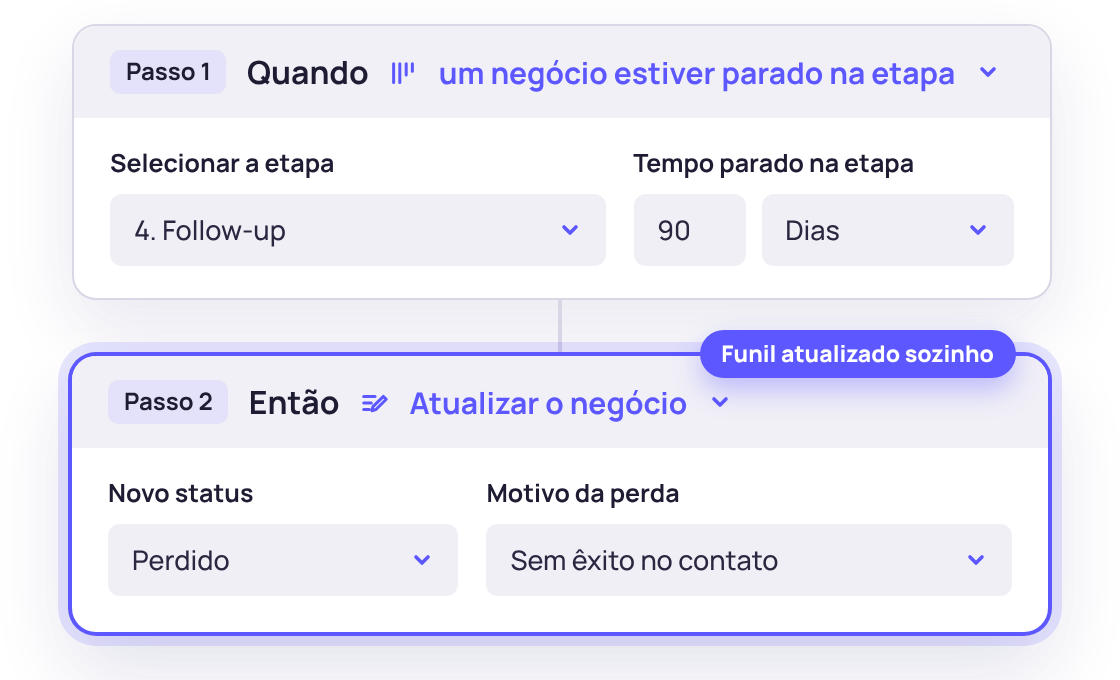
- Encerramento de uma oportunidade: um negócio que chega a 90 dias parado na etapa definida pode ser marcado como perdido, com o motivo de perda configurado;
- Troca de responsável: uma oportunidade que não avançou dentro do prazo estabelecido pode passar para outro vendedor, conforme a regra da equipe.
Vale lembrar que os 90 dias são apenas um exemplo para você entender como funcionam as automações do Agendor CRM. Afinal, o prazo deve acompanhar o ciclo de vendas e os critérios que sua empresa usa para encerrar ou redistribuir oportunidades.
Essa melhoria também ajuda a escolher a ação mais adequada. Atualizar mantém o mesmo negócio, enquanto duplicar cria um novo registro. Na passagem de uma equipe para outra, pode fazer sentido atualizar o negócio existente. Já em uma renovação, pode ser melhor criar uma oportunidade separada da venda original. Entenda as aplicações de cada ação.
Assim, o gestor encontra um funil mais organizado, e o vendedor reduz o trabalho de mover e ajustar negócios um por um.
4. Envie imagens e PDFs nas automações de WhatsApp
Seu time costuma enviar a mesma apresentação para os novos contatos ou um catálogo para quem chega a determinada etapa da negociação?
Agora, as automações de WhatsApp também podem levar uma imagem ou um PDF junto da mensagem, para quem usa o Agendor Chat com conexão por QR Code.
Isso ajuda a organizar envios como:
- Apresentação da empresa: para contatos que acabaram de avançar na qualificação;
- Catálogo de produtos: para clientes que chegam à etapa de conhecer as opções disponíveis;
- Orientações de pós-venda: para compradores que precisam receber informações e arquivos sobre os próximos passos.
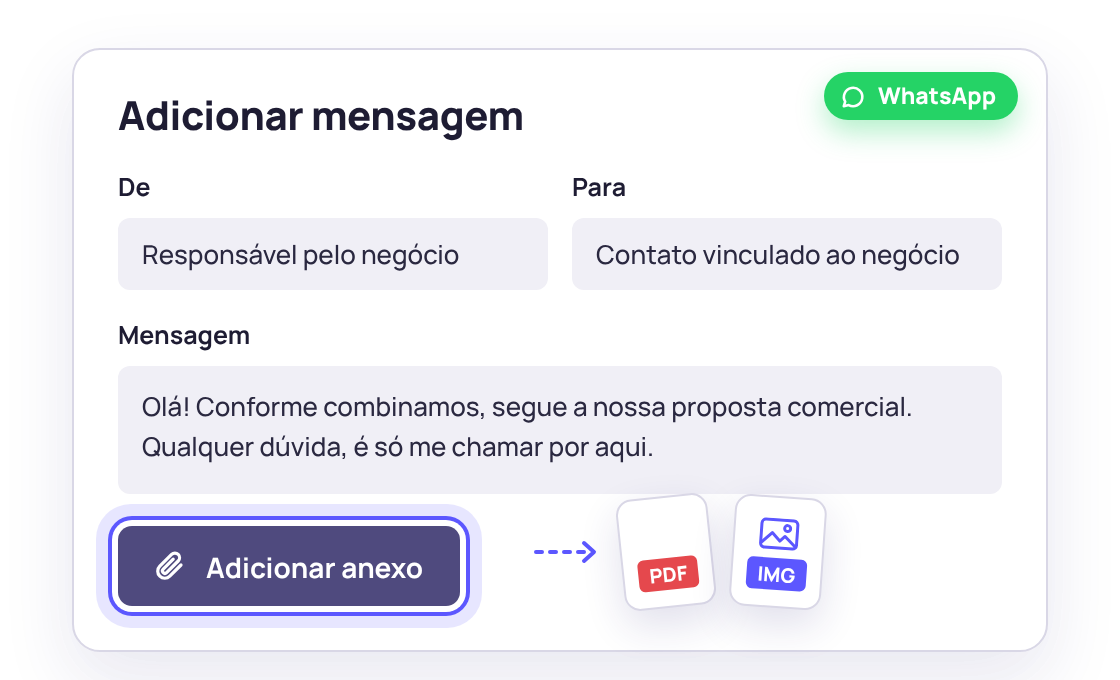
O arquivo escolhido acompanha os envios daquela automação. Por isso, selecione um material que faça sentido para todos os clientes que passarem por esse fluxo. A mensagem e o anexo ficam registrados na conversa do Agendor Chat. Confira os detalhes da melhoria.
Para quem conecta o WhatsApp pela API oficial da Meta, o envio de imagens continua seguindo o modelo de mensagem aprovado. Veja como configurar as automações de WhatsApp.
Com o material padrão já incluído no fluxo, o vendedor economiza o trabalho de procurar e encaminhar o mesmo arquivo a cada novo contato.
5. Dê acesso ao cliente para quem assume o negócio
A venda passou para o pós-venda, outro profissional assumiu o atendimento e, na hora de consultar o cliente, encontrou o cadastro bloqueado.
Em contas com privacidade fechada, esse desencontro pode interromper uma passagem que deveria ser simples: o negócio já tem um responsável, mas ele ainda precisa conseguir acessar a empresa ou pessoa relacionada.
A ação Dar acesso à empresa/pessoa vinculada resolve essa etapa. Quando a regra é acionada, o responsável pelo negócio passa a acessar o cadastro do cliente, sem precisar assumir a responsabilidade por esse cadastro.
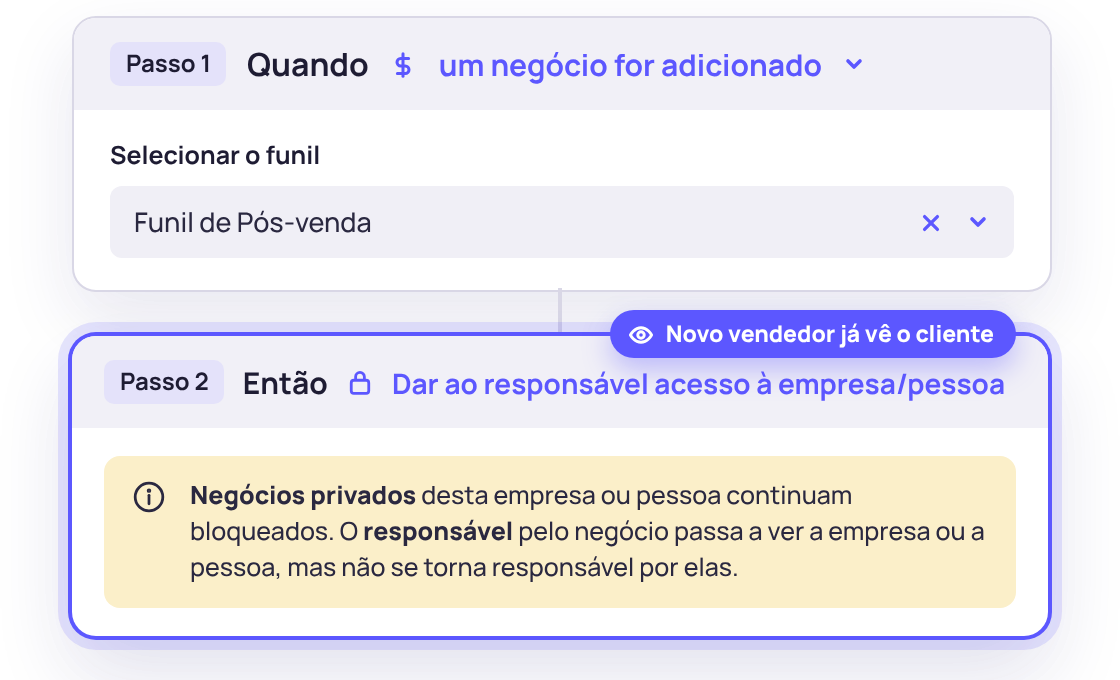
Por exemplo: o vendedor que fechou a venda continua responsável pela empresa, enquanto o colega do pós-venda recebe o acesso necessário para acompanhar o novo negócio.
Os outros negócios privados daquele cliente continuam bloqueados. Liberar o cadastro da empresa ou pessoa não abre todas as negociações relacionadas a ela.
Essa ação pode ser configurada para quando um negócio é adicionado ou editado. O novo responsável consegue visualizar e editar o cadastro vinculado, respeitando essa separação de acessos.
É uma forma de manter o controle sobre a carteira de vendas e dar ao profissional que assume o atendimento as informações necessárias para continuar o trabalho.
Como começar a usar as automações do Agendor CRM
O melhor ponto de partida é uma tarefa que se repete todos os dias: abrir uma renovação, organizar um retorno ou atualizar uma oportunidade que está parada.
No Agendor CRM, você pode configurar esse processo e aproveitar as melhorias para ajustar os dados, os prazos e os acessos envolvidos. Quando o fluxo inclui mensagens de WhatsApp, entra também a conexão com o Agendor Chat.
Para começar:
- Acesse Menu > Configurações > Automações.
- Escolha um modelo ou crie uma automação personalizada.
- Defina o gatilho, as ações e os intervalos necessários.
- Revise as regras e salve.
Comece por um fluxo simples e confira como ele se encaixa na rotina da equipe. Depois, amplie conforme as necessidades do processo comercial.
Na próxima venda fechada, parte da organização que vem depois já pode estar encaminhada. O time ganha tempo para cuidar do cliente, e você acompanha o funil com as regras da operação sendo aplicadas de forma mais consistente.
Perguntas frequentes sobre as automações do Agendor CRM
As automações estão disponíveis no plano gratuito?
As automações fazem parte dos planos Performance e Corporativo. Ao criar uma conta, você pode testar as funcionalidades pagas do CRM por sete dias, sem cartão de crédito.
Quantas etapas uma automação pode ter?
Cada fluxo pode ter até 15 etapas, contando as ações e os intervalos de tempo inseridos na sequência.
O que acontece se uma etapa falhar?
A execução irá parar na etapa que falhou. As etapas seguintes não são realizadas, e não há uma nova tentativa automática. Esse é o comportamento previsto para as automações.
Quer ver como essas melhorias podem ajudar na sua operação? Crie sua conta grátis e experimente o Agendor CRM.
Para consultar as configurações e outras dúvidas, acesse também o guia de funcionamento das automações na Central de Ajuda.