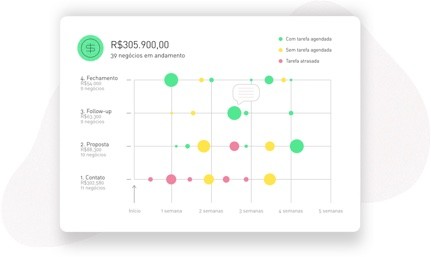
Se você trabalha com vendas, o tempo de perder horas do dia preenchendo formulários e higienizando planilhas está chegando ao fim. Hoje, com a inteligência artificial é possível automatizar vendas transformando-a no motor que permite transformar dados brutos em estratégias de abordagem em tempo real.
Quer saber como?
Neste conteúdo vamos te mostrar como o Claude, pode se tornar o aliado da sua operação comercial.
Casos de uso para ter vendas automatizadas com o Claude
O potencial de utilizar o Claude nas suas vendas é aumentado quando ele é integrado a outras ferramentas em uma plataforma de automação. Utilizando a Pluga, por exemplo, você consegue integrar seu CRM ao Claude e a alguma outra ferramenta e criar fluxos inteligentes que elevam o padrão de qualidade dos seus dados no CRM.
Confira três aplicações práticas:
1. Qualificação profunda de leads do Facebook
Imagine que cada novo lead capturado em seus anúncios chegue ao Agendor já com um perfil detalhado. O Claude analisa o contexto da campanha e o criativo que motivou o clique para registrar uma anotação estruturada, indicando as dores e interesses prováveis daquele potencial cliente.
2. Higienização de formulários do Google
Muitas vezes, os leads preenchem o Google Forms de forma incompleta ou com respostas abertas confusas. O Claude atua como um filtro intermediário: ele interpreta essas respostas, padroniza as informações e já sugere uma abordagem personalizada para o vendedor, garantindo que o CRM receba apenas dados limpos e acionáveis.
3. Continuidade no pós-venda via Trello
O sucesso de uma venda depende da passagem de bastão para a implementação. Com o Claude, ao marcar um negócio como “ganho” no Agendor, a IA pode resumir todo o histórico do deal e criar um card organizado no Trello para o time de pós-venda, garantindo que nenhuma informação importante se perca no processo.
Tutorial para ter vendas automatizadas com o Claude, Agendor e Pluga
Para começar a automatizar sua operação, vamos utilizar o exemplo da qualificação de leads vindos do Facebook Lead Ads.
Requisitos:
- Conta no Agendor.
- Conta na Pluga (necessário recurso multi-actions para usar IA).
- Acesso à API Key do Claude (Anthropic).
Dito isto, vamos ao tutorial de integração.
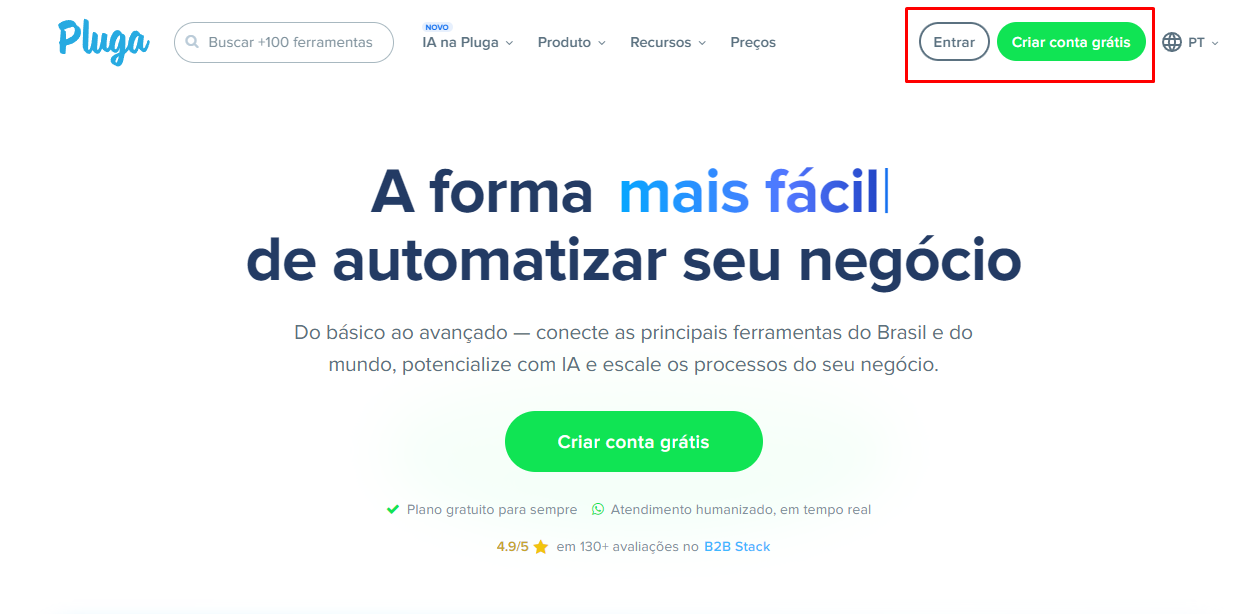
- Acesse a Pluga e clique em “Entrar“, ou em “Cadastrar” se este for o seu primeiro acesso;
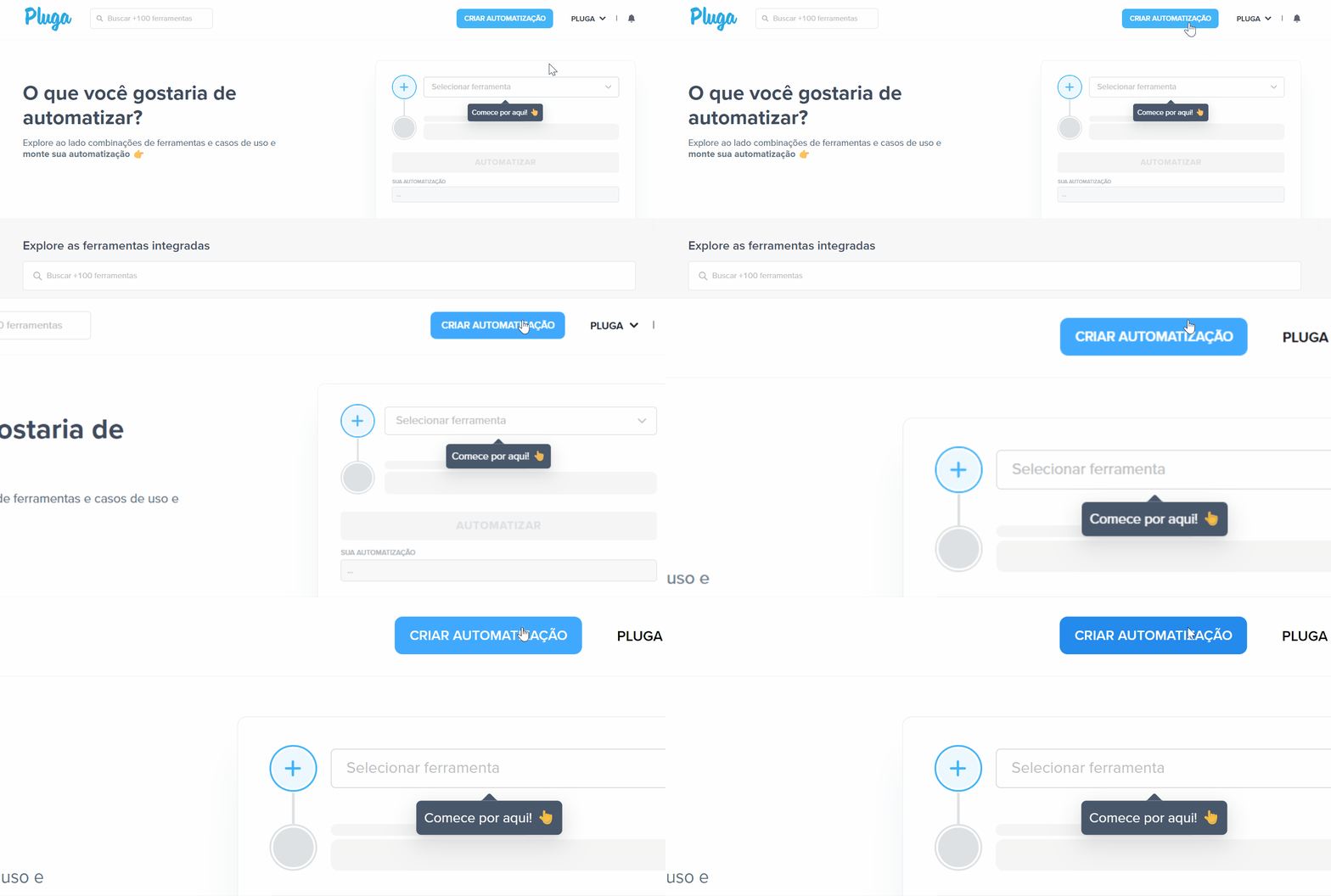
- Na área de usuário da Pluga, clique em “Criar Automatização“;
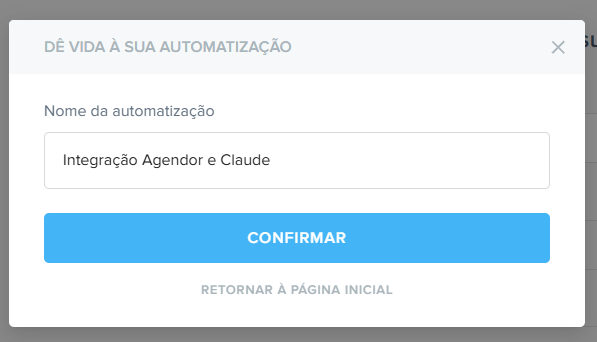
- Dê um título para a sua automatização e siga para o caso de uso desejado abaixo;
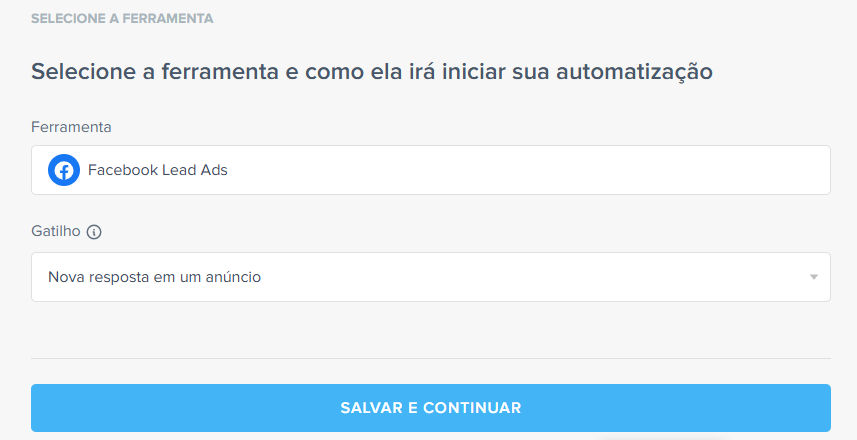
4. Selecione o Facebook Lead Ads como ferramenta de origem e o gatilho “Nova resposta em um anúncio“. Clique em “Salvar e continuar“;
5. Conecte sua conta do Facebook clicando em “Conectar Nova Conta” e realize a autenticação.
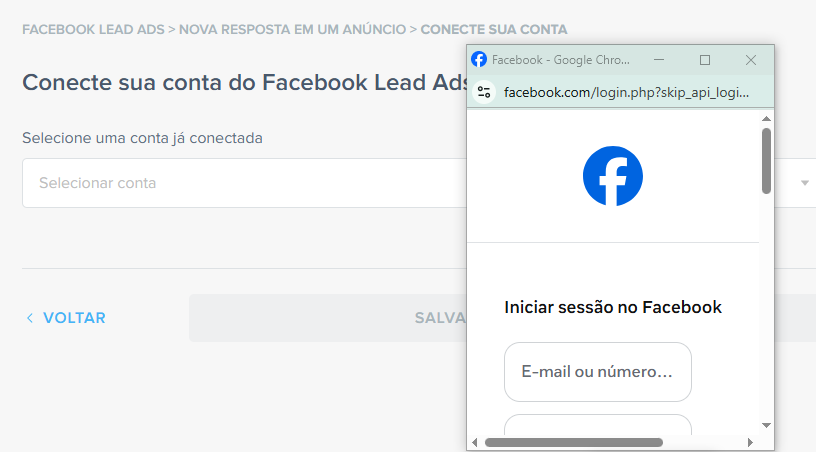
Esse processo só precisa ser realizado uma única vez. Importante: a conta conectada precisa ter o maior nível de acesso à Página para que a automatização funcione corretamente;
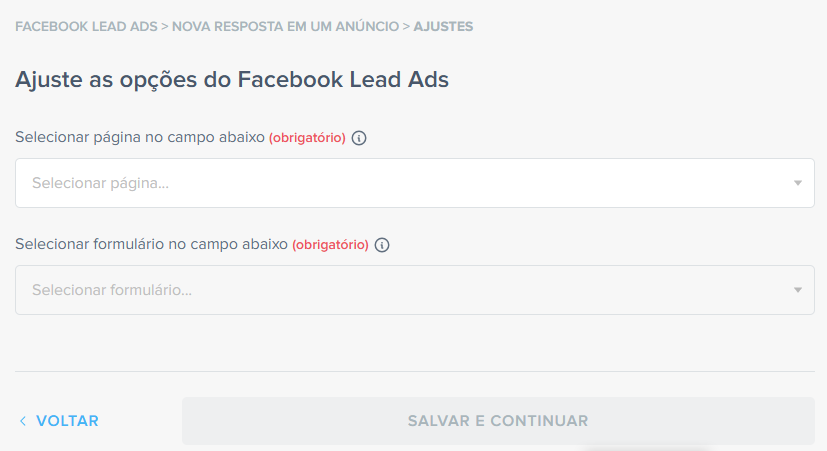
6. Selecione a página vinculada à campanha e o formulário que será monitorado. Clique em “Salvar e continuar“;
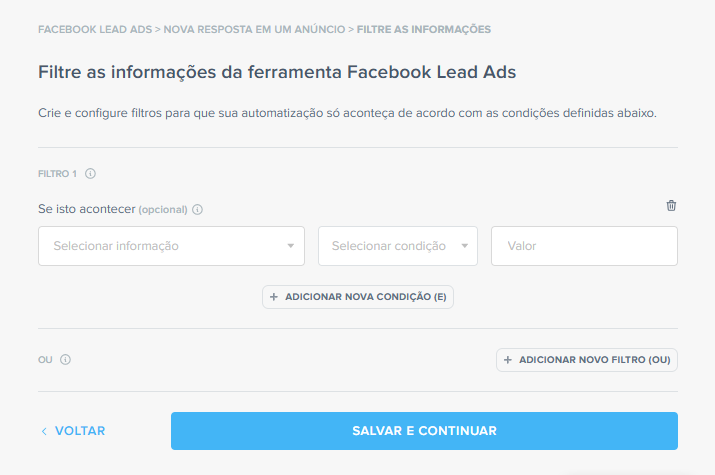
7. Se quiser, configure filtros para ativar a automatização apenas quando os dados atenderem a critérios específicos. Clique em “Conectar Nova Ferramenta“;
8. Selecione o Claude e a ação “Iniciar conversa“. Clique em “Salvar e continuar“;
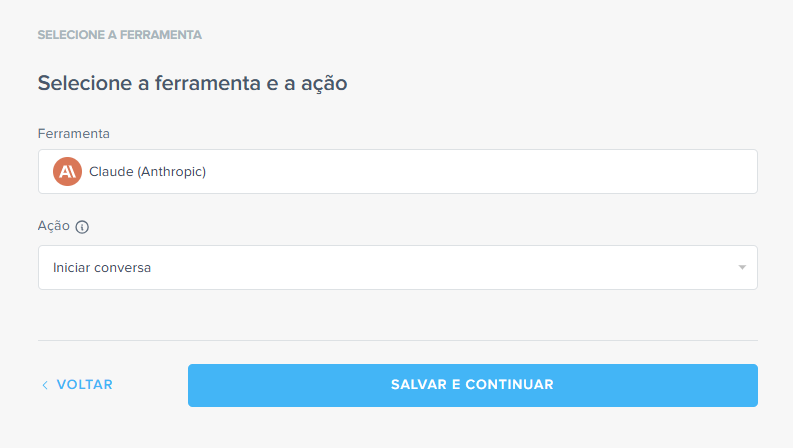
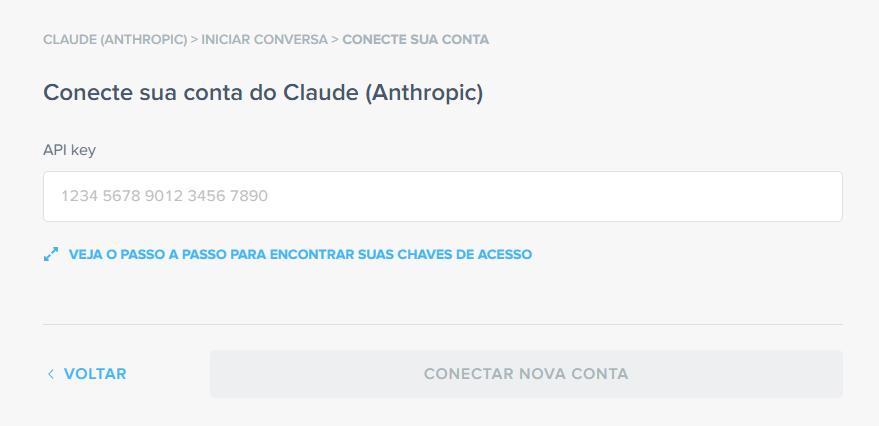
9. Conecte sua conta clicando em “Conectar Nova Conta“.
Caso não saiba como encontrar sua API Key, clique em “Veja o passo a passo para encontrar suas chaves de acesso” e siga os passos indicados;
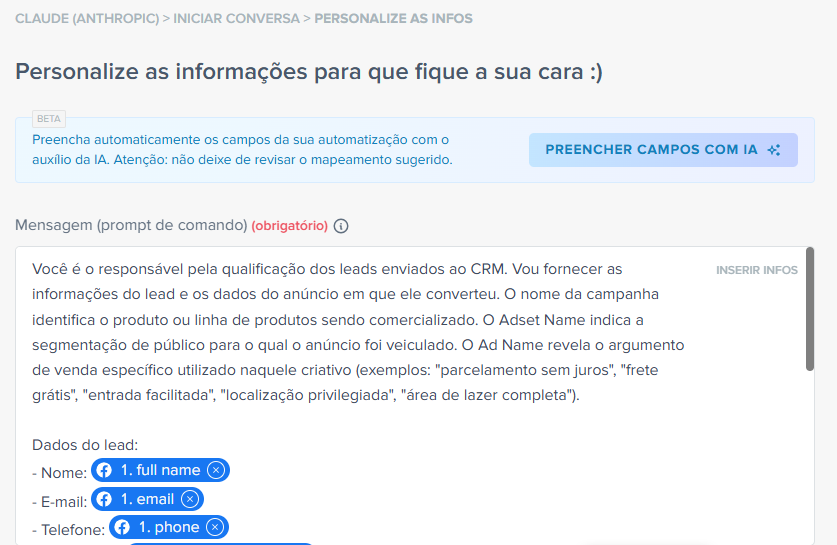
10. No campo “Mensagem (prompt de comando)“, cole o modelo abaixo e ajuste conforme necessário. Use o botão “Inserir infos” para mapear as variáveis com os dados recebidos do Facebook Lead Ads;
| Modelo de prompt — Caso 1 |
| Você é o responsável pela qualificação dos leads enviados ao CRM. Vou fornecer as informações do lead e os dados do anúncio em que ele converteu. O nome da campanha identifica o produto ou linha de produtos sendo comercializado. O Adset Name indica a segmentação de público para o qual o anúncio foi veiculado. O Ad Name revela o argumento de venda específico utilizado naquele criativo (exemplos: “parcelamento sem juros”, “frete grátis”, “entrada facilitada”, “localização privilegiada”, “área de lazer completa”). Dados do lead: – Nome: {full_name} – E-mail: {email} – Campanha: {campaign_name} – Segmentação: {adset_name} – Argumento do anúncio: {ad_name} Com base nessas informações, elabore o perfil deste lead indicando: 1. A qual segmentação ele pertence 2. Qual argumento de venda motivou a conversão 3. Qual produto ou grupo de produtos ele demonstrou interesse Escreva em formato de parágrafo curto, direto e objetivo, sugerindo uma primeira abordagem de vendas personalizada. Não faça nenhuma sugestão que dê continuidade à conversa. Regras: – Use apenas as informações fornecidas e não invente dados – Tom direto e útil para o time de vendas |
11. No campo “Instruções de Sistema“, defina o comportamento do modelo.
Exemplo: “Você é um especialista em qualificação de leads para times comerciais. Interprete os dados de formulários e metadados de anúncios do Facebook Lead Ads e transforme-os em perfis objetivos e acionáveis. Trabalhe exclusivamente com as informações fornecidas e nunca invente dados. Seja direto, claro e útil para o time de vendas.”
Ao finalizar, clique em “Salvar e continuar” e em “Conectar Nova Ferramenta“;
12. Selecione o Agendor e a ação “Adicionar ou atualizar negócio“. Clique em “Salvar e continuar“;
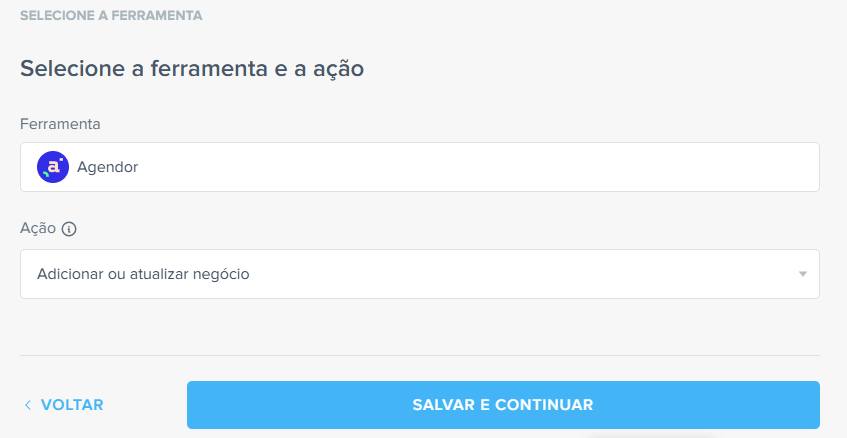
13. Conecte sua conta clicando em “Conectar Nova Conta” e realize a autenticação.
Esse processo só precisa ser realizado uma única vez. Caso seja a sua primeira vez conectando a sua conta do Agendor, clique em “Veja o passo a passo para encontrar suas chaves de acesso” e siga o breve tutorial;
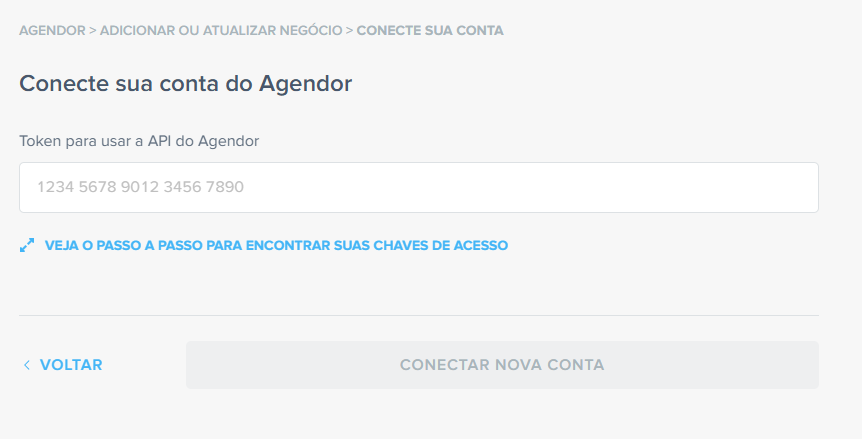
14. Selecione o funil e a etapa em que o negócio será criado ou atualizado;
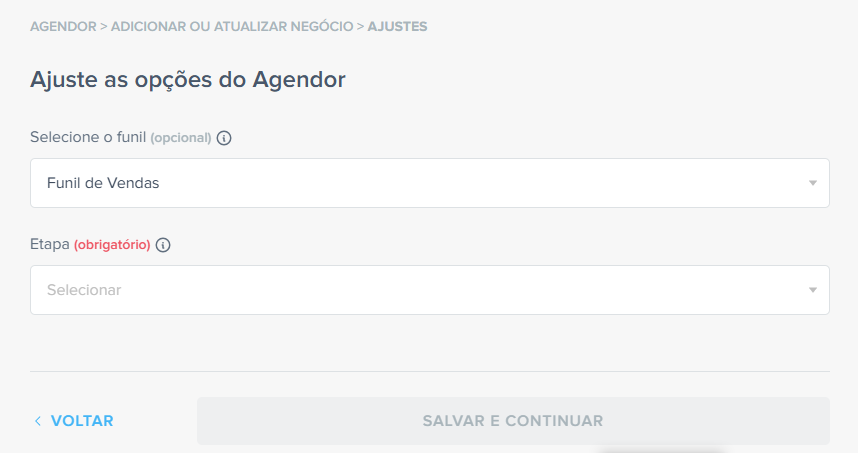
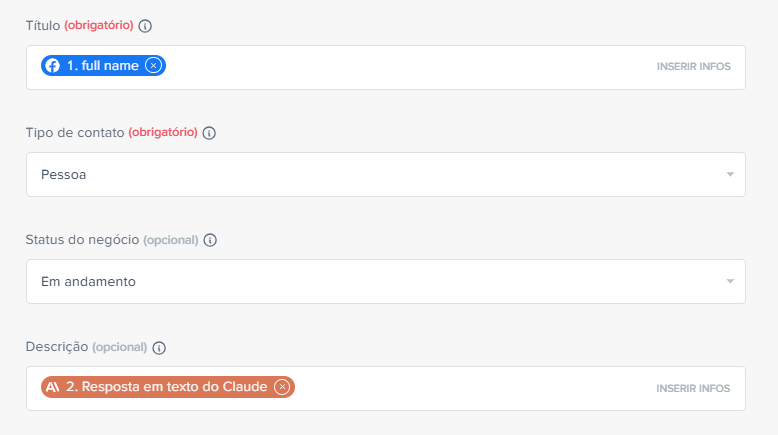
15. Mapeie os campos obrigatórios: título do negócio e tipo de contato (empresa ou pessoa).
Use o botão “Inserir infos” para preencher os demais campos com os dados do lead recebidos do Facebook Lead Ads como nome, e-mail e telefone. Para registrar o perfil gerado pelo Claude, insira a resposta da IA no campo “Descrição” do negócio;
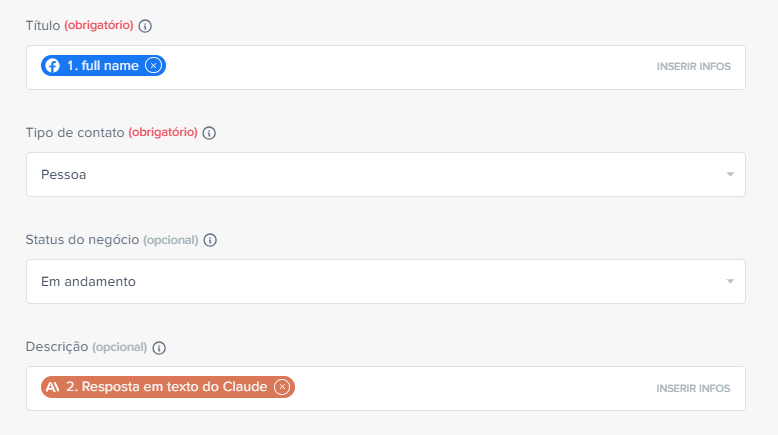
16. Clique em “Salvar e continuar” e depois em “Finalizar automatização“;
Prontinho. Com as automatizações configuradas, o Claude passa a atuar como uma camada de inteligência no seu fluxo comercial, organizando informações, gerando conteúdos e registrando dados no CRM sem intervenção manual.
Conclusão
Implementar vendas automatizadas com o Claude não é apenas sobre tecnologia, é sobre dar escala à inteligência comercial do seu negócio. Ao eliminar o trabalho braçal de registro e qualificação, você garante que sua equipe gaste energia onde ela traz mais retorno: no fechamento de contas e na satisfação dos clientes.
O Agendor e a Pluga já oferecem toda a estrutura necessária para essa conexão; o próximo passo agora é configurar sua primeira automatização e ver a produtividade do seu time decolar.